 ミレルナビ
ミレルナビの使い方ガイド
更新 / ミレルナビ編集部
動画配信サービスを2つ、3つと契約する人が増えました。でも、観たい作品を探すときは、アプリを1つずつ開いて検索するので時間がかかります。ミレルナビは、その手間をなくすために作った無料のサイトです。このページでは、はじめかたから検索のしかた、結果の見方、マイリスト、アカウントの設定まで、画面を図にして順番に説明します。
ミレルナビとは
観たい映画・ドラマ・アニメが、どの動画配信サービスで観られるかをまとめて調べるサイトです。作品名を1回入れるだけで、契約しているサービスのアプリを1つずつ開かなくても、どこで観られるか、見放題かレンタルかが分かります。お金はかかりません。
調べられるサービスは、次の2種類に分かれます。
見放題か、レンタル・購入か、いつまで観られるか(分かる場合)までミレルナビの画面に出ます。
ボタンを押すと、そのサービスで作品名を検索した画面が開きます。配信しているかは、開いた先で確かめます。
配信の情報は、配信情報の会社 Movie of the Night のデータを使っています。日本語の題名の一部と放送終了の情報は Wikidata から、作品の説明の一部は Wikipedia 日本語版から補っています。実際の配信とずれることがあるので、観る前には各サービスの画面でも確かめてください。
見放題・レンタル・購入の違いがよく分からないときは、見放題とは?レンタル・購入・無料・チャンネルの違いも読んでみてください。
はじめかた
はじめに1回だけ、無料の登録をします。5分ほどで、お金はかかりません。クレジットカードもいりません。
開くページは次の2つです。
ここで無料登録をして、「APIキー」をもらいます。
もらったキーを、ここに貼り付けます。
「APIキー」とは? あなた専用の合い言葉のような、長い文字です。自分で考えたり覚えたりする必要はありません。コピーして、ミレルナビに貼り付けるだけです。
用意するもの:メールが受け取れるメールアドレスと、パスワードを2つ(Movie of the Night 用と、ミレルナビ用。別のものにしてください)。
メールアドレスを入れ、届いたメールのリンクを押して、パスワードを決めます。プランは無料(Free)のまま。
「API Key」の欄の「Copy」を押します。キーは「motn-key-」で始まる文字です。
キーを貼り付け、メールアドレスとパスワードを決めて「登録して始める」。
そのまま検索の画面になります。次からは開くだけで使えます。
手順1 登録ページを開いて、メールアドレスを入れる
アドレス:https://developers.movieofthenight.com/
(押すと新しいタブで開きます。この説明のページは閉じなくて大丈夫です)
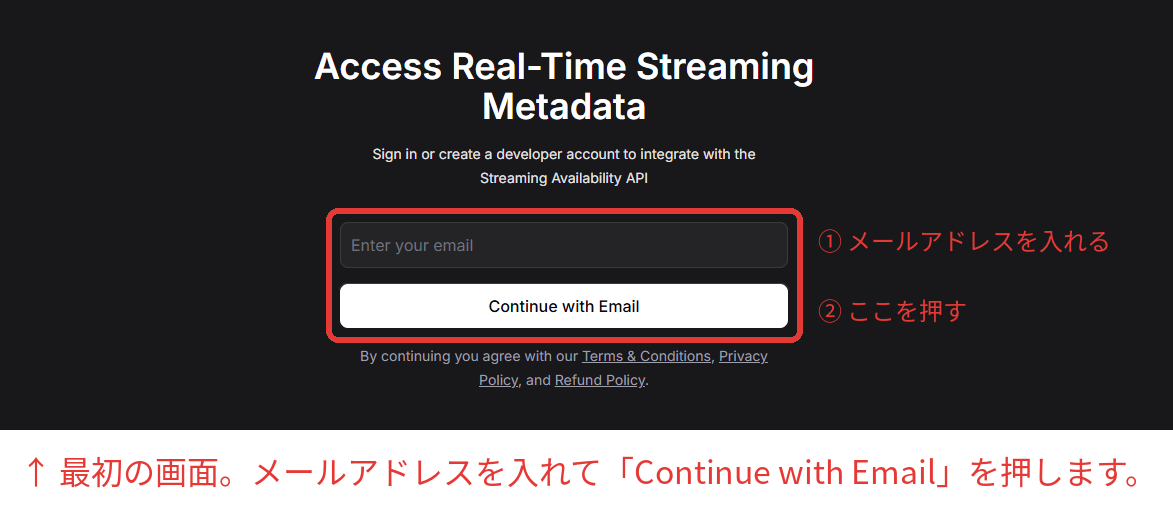
英語のページですが、押す場所はこのあとの写真のとおりです。左上に「Streaming Availability API」「by Movie of the Night」と出ていれば、正しいページです。
真ん中の欄にメールアドレスを入れて、白いボタン「Continue with Email」(メールで続ける)を押します。押すと、Movie of the Night の利用規約などに同意したことになります。
手順2 届いたメールを開いて、リンクを押す
入れたメールアドレスに、確認のメール(英語)が届きます。
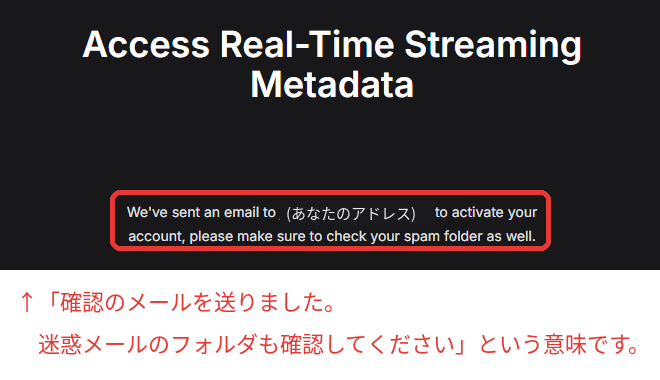
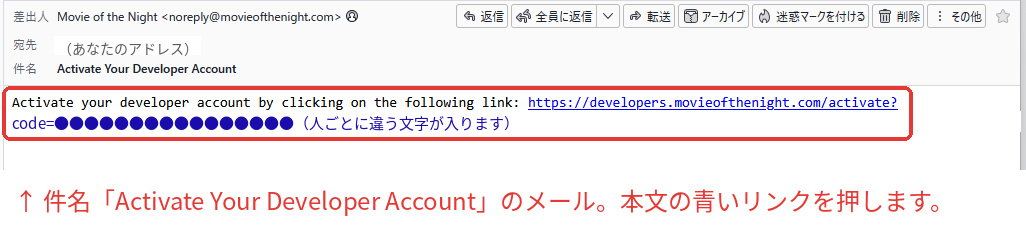
差出人は「Movie of the Night」、件名は「Activate Your Developer Account」(アカウントを有効にしてください)です。本文の青いリンクを押してください。数分たっても届かないときは、迷惑メールのフォルダを見てください。
メールの中のリンクや「code=」のあとの文字は、APIキーではありません。貼り付けずに、リンクを押して先へ進んでください。キーは手順5で出てきます。
手順3 パスワードを決める
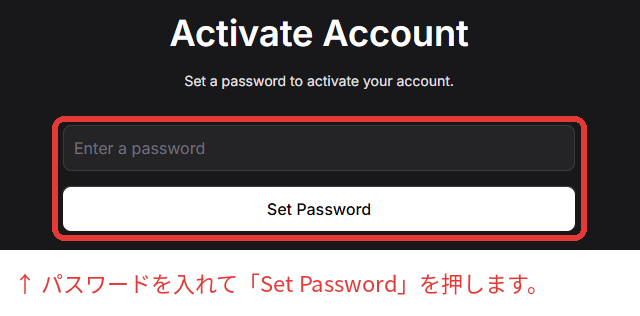
「Activate Account」(アカウントを有効にする)の画面が開きます。パスワードを入れて「Set Password」を押してください。あとでキーを見直すときに使うので、忘れないようにメモしておいてください。
手順4 料金プランの画面では、何も押さない
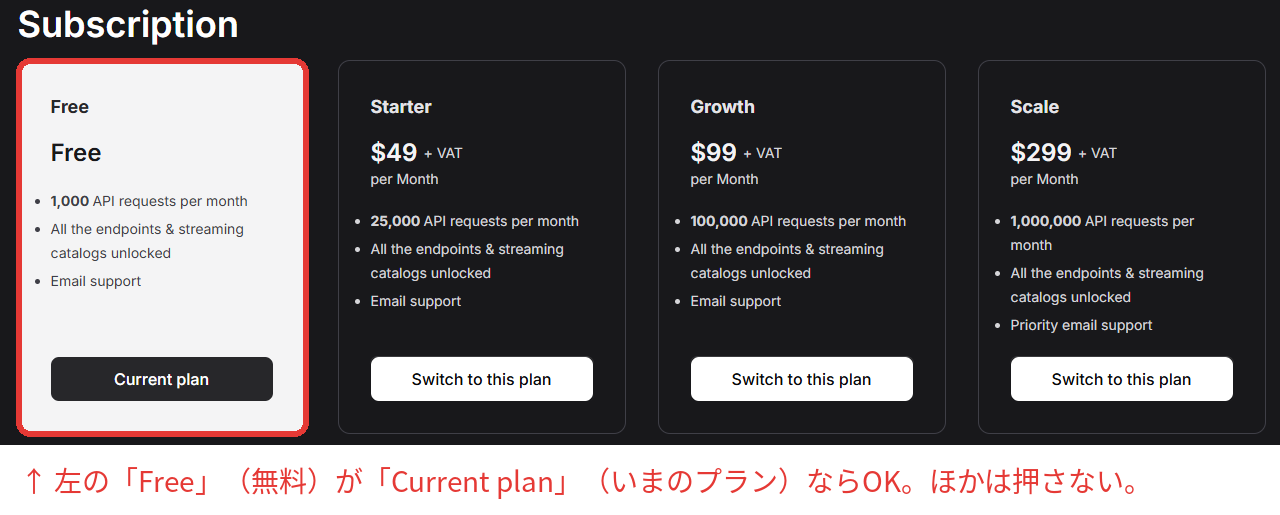
料金プランの画面(Subscription)が出ます。何も押さなくて大丈夫です。最初から無料のプラン(Free)になっています。
手順5 下にスクロールして、「API Key」の「Copy」を押す
同じ画面を下にスクロールします。「API Key」の欄の「motn-key-」で始まる文字が、あなた専用のキーです。右はしの「Copy」(コピー)を押してください。ほかの人には教えないでください。

手順6 ミレルナビの登録画面に、キーを貼り付ける
アドレス:https://mirerunavi.find-shelf.com/?start=1
「ここに APIキーを貼り付け」の欄に貼り付けます(パソコンは Ctrl+V、スマホは長押し →「ペースト」。欄の横に「貼り付け」ボタンが出ているときは、それを押しても貼り付けられます)。欄に「motn-key-」で始まる文字が入っていれば大丈夫です。続けて、次を入れます。
- 「メールアドレス(ログインIDになります)」
- 「パスワード」と「パスワード(確認のため、もう一度)」……8文字以上。手順3の Movie of the Night のパスワードとは別のものにしてください。欄の横の「表示」を押すと、入れた文字を確かめられます。
- 「個人情報の取り扱い(お知らせメールの受け取りを含みます)を読んで、同意します」にチェック
最後に「登録して始める」を押すと、検索の画面になります。これで登録は終わりです。次からは https://mirerunavi.find-shelf.com/ を開くだけで使えます。登録すると、ミレルナビ・日本カーネット株式会社からお知らせメールが届くようになります。受け取りは、あとからアカウントの画面でいつでも止められます(アカウント)。
2台目のパソコンやスマホでは、登録し直す必要はありません。ログインするだけで使えます。
作品名で探す
観たい作品が決まっているときは、画面のいちばん上の検索欄を使います。
- 1ここに作品名を入れます。日本語でも英語でも探せます。
- 2「タイトル検索」を押す(または Enter キー)と探します。1回使います(検索の回数)。
- 3マイリストを開きます(マイリスト)。
- 4このガイドを開きます。
- 5今月の検索の残り回数です。
- 6アカウントの設定を開きます(アカウント)。
- 7APIキーを入れ直すときに使います。
探すと「「〇〇」の検索結果 ○ 作品を表示中」と出て、見つかった作品が並びます。一覧の上には「ほかのサービスでも探す:」として「U-NEXTで探す」などのボタンが並び、押すとそのサービスで同じ作品名を検索した画面が開きます。
Netflix・Prime Video・Disney+・Apple TV のどれにも見つからなかったときは、「「〇〇」は、Netflix・Prime Video・Disney+・Apple TV では見つかりませんでした。」と出て、U-NEXT・Hulu などの検索ボタンが大きく並びます。国内のドラマやバラエティは、そちらにだけあることがよくあります。
作品名で探すときの注意
- 効く絞り込みは「種別」(映画/TV番組)だけです。配信サービス・観かた・並び順などの条件は効きません(画面にもその旨が出ます)。
- どこでも配信されていない作品も結果に出ます。その作品には「対象サービスに無し」の札が付きます(結果の見方)。
- 作品名で探したときは「もっと見る」は出ません。見つからないときは、題名を短くしたり、英語の題名で探したりしてみてください。
条件で探す
「今夜なにか観たい」のように、観る作品が決まっていないときは、左の条件の欄を使います。スマホなど画面が小さいときは、条件の欄がたたまれているので、「絞り込み条件を開く」を押して開いてください。
- 1配信サービス:最初は4つとも選ばれています(サービスの色で表示)。押すと外れ、もう一度押すと戻ります。契約していないサービスを外しておくと便利です。全部外すと「配信サービスを1つ以上選んでください。」と出ます。
- 2観かた:最初は「追加料金なし(見放題・無料)」だけにチェックが入っています。「レンタル・購入」「Prime Video の別料金チャンネル」も選べます。チェックを全部外すと「追加料金なし」に戻ります。レンタル・購入があるのは Prime Video と Apple TV だけ、別料金チャンネルは Prime Video だけなので、組み合わせによっては「選んだサービスには、選んだ観かた(レンタル・購入など)がありません。」と出ます。
- 3種別:「すべて」「映画」「TV番組」から選びます。
- 4シリーズの状態(目安):「すべて」「完結済」(最終回まで放送済み)「放送中」から選びます。放送終了の情報は Wikidata(だれでも編集できる作品の情報集)から取るため、アニメや新しい作品は抜けたり間違えたりすることがあります。
全シーズンが追加料金なしの作品だけ:「シーズン1だけ見放題で、続きは有料」といったシリーズを除き、全シーズンを見放題・無料で観られる作品だけを出します(目安)。チェックすると、観かたは「追加料金なし」で探します。配信情報が全シーズンぶんそろっている作品だけを出すので、実際は全話見放題でも出てこない作品があります。
1シーズン全話が配信中の作品だけ:「最初の数話だけ見放題」の作品を除き、1つのシーズンの全部の話を見放題・無料で観られる作品を出します(目安)。作品の詳しい画面の「全話が配信中か調べる」を押すと、シーズンごとの様子も見られます(検索の回数を1回使います)。Apple TV はデータが最初の数話までのことが多いので、ほとんど出ません。
どれを使っても種別は「TV番組」で探します。1回の検索で調べた作品のうち当てはまるものだけを出すので、並ぶ数は少なめです。続きは「もっと見る」で探せます。 - 5ジャンル:アクション・コメディ・ドラマ・アニメーション・ホラーなど21種類。いくつか選ぶと「どれかに当てはまる作品」を探します。「選んだジャンルを全部含む」にチェックすると、全部に当てはまる作品だけになります。
- 6公開年:「から」「まで」に年を入れます。片方だけでもかまいません。
- 7評価:「60点以上」「70点以上」「80点以上」から選べます(100点満点)。
- 8キーワード:題名やあらすじに含まれる語で探します。英語だけです(例:zombie)。
- 9並び順:「この1か月の人気順」(最初の設定)「この1週間の人気順」「この1年の人気順」「これまでの人気順」「評価が高い順」「公開が新しい順」「公開が古い順」。
- 10「検索する」:条件を変えただけでは探しません。条件を変えるとボタンが光って「この条件で検索する」に変わるので、押してください。押すたびに1回使います。
- 11「条件をすべて外す」:最初の状態に戻します。これだけでは探さないので、続けて「この条件で検索する」を押します。
結果の上に「○ 作品を表示中(続きがあります)」と出ているときは、一覧のいちばん下の「もっと見る(1回使います)」で続きを出せます。
監督・出演者から探す:条件の欄の「ジャンル」の下にある「監督・出演者」に名前を入れると、候補が出ます(例:「堺雅人」「アンジェリーナ」)。選ぶと、その人が出演・監督した作品が新しい順に並びます。ここまでは回数を使いません。並んだ作品を押すと、どこで観られるかを調べて詳細を出します(1作品につき1回使います)。一度調べた作品はカードに配信サービスの札が付きます。人と作品の一覧は Wikidata(だれでも編集できる作品の情報集)から取るため、日本のドラマなどは抜けていることがあります(例:堺雅人さんの「VIVANT」は出てきません)。ほかの条件(配信サービス・ジャンルなど)は効きません。
検索の画面を開いたときは、最初に「4つのサービス・追加料金なし・この1か月の人気順」の一覧が自動で出ます(このときも1回使います)。また、上の欄に作品名が入ったまま「検索する」を押すと、作品名は消えて、条件だけで探します。
結果の見方(札の意味)
結果には、作品が1つずつカードで並びます。ポスターの下の小さな札で、どのサービスでどう観られるかが分かります。
| 札 | 意味 |
|---|---|
| NetflixPrime VideoDisney+Apple TV | サービスの色の札:そのサービスで追加料金なし(見放題、または無料)で観られます。色は Netflix が赤、Prime Video が水色、Disney+ が紺、Apple TV が灰色です。 |
| Apple TV(レンタル・購入) | 枠だけの札「(レンタル・購入)」:そのサービスで、お金を払ってレンタルか購入をすると観られます。 |
| Prime Video(チャンネル) | 枠だけの札「(チャンネル)」:Prime Video の別料金のチャンネル(Prime Video とは別にお金がかかるもの)で観られます。 |
| まもなく終了 | 赤い札「まもなく終了」:追加料金なしの配信が、もうすぐ終わる予定です。終わる日が分かるときは、作品の詳細に「○/○/○ まで」と出ます。 |
| 対象サービスに無し | 灰色の札「対象サービスに無し」:Netflix・Prime Video・Disney+・Apple TV の4つでは、配信が確認できません。作品名で探したときに出やすい札です。 |
- 同じサービスで見放題とレンタルの両方があるときは、ふつうは色の札だけが出ます。観かたで「レンタル・購入」や「Prime Video の別料金チャンネル」を選んで探したときは、枠だけの札も一緒に出ます。
- レンタル・購入などで探したときも、ほかのサービスで見放題なら、そのサービスの色の札が一緒に出ます。
- ポスターの左上の ⭐ は「見たい」、✅ は「視聴済」としてマイリストに入れた作品です。
- 題名の下には「公開年・映画(または TV)・★評価」が出ます。「完結済」で探したときは「2008〜2013 完結」のように放送の期間が出ます。
- 題名は、日本語の題名が見つかった作品は日本語で、見つからない作品は英語で出ます。少し遅れて日本語に変わることもあります。
作品の詳細と、ほかのサービスで探す
カードを押すと、作品の詳しい画面が開きます。詳細を開くだけなら、検索の回数は使いません(「全話が配信中か調べる」を押したときだけ1回使います)。閉じるときは右上の「×」を押します(画面の外側を押すか、パソコンなら Esc キーでも閉じます)。
- Apple TV レンタル 400円〜
- Apple TV 購入 2,000円〜
- 1題名(英語の題名がちがうときは、その下に小さく)と、公開年・映画かTV番組か・上映時間・シーズン数と話数・評価・ジャンルが出ます(分かるものだけ)。
- 2「⭐ 見たい」「✅ 視聴済」で、マイリストに入れられます(マイリスト)。
- 3追加料金なしで観られるサービスが「Netflixで観る」のようなボタンで並びます。ボタンの下の小さな字は「見放題」「無料」の別と、終わる日(「○/○/○ まで」や「まもなく終了」)です。押すと、そのサービスの作品のページが開きます。見つからないときは「Netflix・Prime Video・Disney+・Apple TV では、追加料金なしの配信が確認できません。」と出ます。
- 4レンタル・購入、Prime Video の別料金チャンネルがあるときに出ます。金額が分かるときは「レンタル 400円〜」のように出ます。画質などで値段がいくつかあるときは、いちばん安い額に「〜」が付きます。
- 5U-NEXT・Hulu・ABEMA・TVer・FOD・Lemino・dアニメストア・TELASA のボタンです。押すと、そのサービスでこの作品の題名を検索した画面が開きます。配信しているかどうかは、開いた先で確かめてください。
- 6Wikipedia 日本語版に記事がある作品は、その冒頭を「作品の説明」として出します(出典つき)。その下に英語のあらすじ、監督(TV番組は原案・制作)、出演が出ます。
「どこで見れるか」の調べ方をもっと知りたいときは、観たい作品が「どこで見れる」か一発で調べる方法も参考にしてください。
マイリスト(見たい/視聴済)
気になる作品や、もう観た作品を残しておけます。
- 作品の詳細画面で「⭐ 見たい」か「✅ 視聴済」を押します。押したほうが光り、「解除」ボタンが出ます。外すときは「解除」を押します。
- 上の帯の「⭐ マイリスト」を押すと、マイリストが開きます(横の数字は入れた作品の数)。最初は「見たい」が開き、「⭐ 見たい」「✅ 視聴済」で切り替えます。新しく入れた作品が先に並びます。
- 検索の画面に戻るときは、作品名で探すか「検索する」を押します。
マイリストの保存場所
- マイリストは、いま使っているブラウザの中にだけ保存されます。ミレルナビのサーバーには送られず、アカウントとも結びついていません。そのため、ほかのパソコンやスマホ、同じパソコンの別のブラウザには出てきません。
- ログアウトしたり、アカウントを削除したりしても、その端末のマイリストは残ります。
- ブラウザの「閲覧データ(サイトのデータ)」を消すと、マイリストも消えます。シークレットモード(プライベートブラウズ)では、閉じると残らないことがあります。
- マイリストに出る配信状況は、入れたときのものです。詳細画面にも「保存したとき(日付)の配信状況です」と出ます。いまの状況は、作品名で探し直して確かめてください。
- マイリストを開いたり切り替えたりしても、検索の回数は使いません。
検索の回数(月1,000回)
ミレルナビは、みなさん一人ひとりが Movie of the Night から受け取った無料の枠を使って調べます。無料の枠は毎月1,000回です。
| 回数を使うもの(1回ずつ) | 回数を使わないもの |
|---|---|
|
|
- 残りの回数は、検索の画面の右上に「今月の残り ○ / 1,000 回」と出ます。検索するたびに新しい数に変わります。
- 回数は毎月戻ります。戻る日が分かるときは、同じ所に「(○/○ に戻ります)」と出ます。
- 回数は APIキーごとに数えます。同じアカウントでパソコンとスマホの両方から使うと、合わせて1,000回です。
- 使い切ったときや、短い時間に問い合わせが集中したときは「今月の回数(1,000回)を使い切ったか、短い時間に問い合わせが集中しました。」と出ます。時間をおくか、回数が戻る日まで待ってください。
- 足りないときは、ご自身の判断で Movie of the Night の有料プランに切り替えることもできます。料金は Movie of the Night との直接の契約で、ミレルナビにお金が入ることはありません。
アカウント
ミレルナビのアカウントは、メールアドレスとパスワードで作ります。APIキーを、あなたが決めたパスワードで鍵をかけてお預かりするので、ほかのパソコンやスマホでもログインするだけで使えます。パスワードがなければ、ミレルナビの運営側もキーの中身を読めません。パスワードそのものも、当社にも分からない形で保存しています。
登録が済むと、検索の画面の右上に「👤 アカウント」が出ます。押すと、次の画面が開きます。
どの変更も、確認のためにミレルナビのパスワードを入れます(Movie of the Night のパスワードではありません)。
ほかのパソコン・スマホで使う(ログイン)
- その端末でミレルナビを開きます。
- 紹介の画面の「ミレルナビのアカウントをお持ちの方は ログイン」の「ログイン」を押します(「無料ではじめる」の先の画面にある「ログインする」でも同じです)。
- 登録したメールアドレスとパスワードを入れて「ログイン」を押します。APIキーの入力はいりません。
ログインすると、その端末のブラウザがキーを覚えるので、次からは開くだけで検索の画面になります。
APIキーを変える
「APIキーを変える」(上の帯の「APIキーを変更」を押しても同じ画面になります)で、新しい APIキーといまのパスワードを入れて「変える」を押します。お預かりしているキーも変わり、ほかの端末でも次のログインから新しいキーになります。Movie of the Night でキーを作り直したあとに「この APIキーは受け付けられませんでした。新しいキーを入れてください。」と出たときも、この画面が開きます。
パスワードを変える
「パスワードを変える」で、いまのパスワードと新しいパスワード(8文字以上・2回)を入れて「変える」を押します。ほかの端末で次にログインするときは、新しいパスワードを使ってください。
お知らせメールを止める
「お知らせメール:受け取る(変える)」を押し、「受け取らない」を選んで、パスワードを入れて「変える」を押します。行き違いで、すでに準備中のメールが届くことがあります。止めても、ミレルナビはそのまま使えます。また受け取りたくなったら、同じ画面で「受け取る」を選びます。
この端末からログアウトする
「この端末からログアウト」を押し、確認の画面で OK を押します。その端末から APIキーを消して、紹介の画面に戻ります。アカウントとお預かりしたキーは残るので、またログインすれば使えます。共用のパソコンで使ったときは、ログアウトしておくと安心です。
アカウントを削除する
「アカウントを削除する」で、パスワードを入れ、「削除します」にチェックして「削除する」を押します。メールアドレスとお預かりしている APIキーが、ミレルナビのサーバーから消えます。元には戻せません。故障に備えた控えからも、遅くとも翌日までに消します。くわしくは個人情報の取り扱いをご覧ください。
- その端末からもログアウトします。マイリストはその端末に残ります。
- Movie of the Night の登録は別のものなので、ミレルナビのアカウントを削除しても残ります。
パスワードを忘れたとき
ログインの画面の「パスワードを忘れたとき」から、作り直しを申し込めます。
- 登録したメールアドレスを入れて「メールを送る」を押します。
- 届いたメールのリンクを開きます。リンクは60分間だけ、1回だけ使えます。
- 「新しいパスワードを決める」の画面で、新しいパスワード(2回)と APIキー を入れ、「パスワードを作り直す」を押します。
APIキーは、前のパスワードで鍵をかけてお預かりしていたため、パスワードを作り直すと取り出せなくなります。そのため、もう一度貼り付けていただきます。キーは Movie of the Night の登録ページにログインすると、同じ画面に出ています。
※ メールは「ミレルナビ <no-reply@find-shelf.com>」から届きます。数分たっても届かないときは、迷惑メールのフォルダも見てください。
便利な使い方
契約しているサービスだけで探す
条件の欄の「配信サービス」で、契約していないサービスを押して外します。観かたは「追加料金なし(見放題・無料)」のままにして「この条件で検索する」を押すと、いま契約しているサービスで、追加料金なしで観られる作品だけが並びます。サブスクを複数契約している人ほど便利です。
配信サービスの選び方が効くのは「検索する」で探すときだけです。作品名で探したときは、札の色で、契約しているサービスにあるかを見分けてください。
条件をブックマークしておく
検索すると、選んだ条件がページのアドレス(URL)の「#」のうしろに入ります。たとえば Netflix と Prime Video だけ、TV番組、アニメーションで探すと、次のようになります。
このアドレスをブックマークしておくと、次に開いたとき同じ条件ですぐ探せます(開いたときに1回使います)。作品名で探したときの作品名も残ります。アドレスを人に送ることもできますが、相手もミレルナビの登録が必要です。マイリストはアドレスには入りません。
「今夜なに観よう?」を決める
種別・ジャンル・「評価」の「70点以上」などを選び、並び順を「この1週間の人気順」にすると、いま話題の作品から探せます。週末に一気に観たいときは「全話完結」が目安になります。
見放題が終わる前に観る
赤い「まもなく終了」の札が付いた作品は、追加料金なしの配信がもうすぐ終わる予定です。詳細を開くと、終わる日が分かるときは「○/○/○ まで」と出ます。くわしくは配信終了・見放題終了の確認方法もどうぞ。
海外の作品は英語の題名でも
日本語の題名で見つからない海外の作品は、英語の題名で探すと見つかることがあります。
サブスクを複数契約している人の探し方は動画配信サービスの併用・複数契約|アプリを行き来せず作品を探す方法、契約の見直しは動画サブスクの見直し・管理のしかたでも紹介しています。
困ったとき・よくある質問
お金はかかりますか?
かかりません。ミレルナビは無料です。データ提供元の Movie of the Night も無料のプランのままで使え、毎月1,000回まで検索できます。クレジットカードの登録もありません。
観たい作品が出てきません。
配信状況まで分かるのは Netflix・Prime Video・Disney+・Apple TV の4つです。国内のドラマやバラエティは、TVer・U-NEXT・Hulu などでだけ配信されていることがよくあります。結果の画面の「U-NEXTで探す」などのボタンで、そのサービスの検索結果を開いてみてください。海外の作品は、英語の題名で探すと見つかることがあります。
「対象サービスに無し」と出ました。
Netflix・Prime Video・Disney+・Apple TV の4つでは、配信が確認できなかった作品です。作品を押して詳しい画面を開き、「ほかのサービスで探す」から U-NEXT や Hulu などを調べてみてください。
配信サービスを選んだのに、作品名の検索では選んでいないサービスの作品も出ます。
作品名の検索(「タイトル検索」)で効く絞り込みは「種別」(映画/TV番組)だけです。配信サービス・観かた・並び順などの条件は、左の欄の「検索する」で探すときにだけ効きます。作品名で探したときは、札の色で、どのサービスで観られるかを見分けてください。
検索の回数が足りなくなりました。
回数は毎月戻ります。戻る日が分かるときは、画面右上の「今月の残り」の表示に「(○/○ に戻ります)」と出ます。急ぐときは、ご自身の判断で Movie of the Night の有料プランに切り替えることもできます。料金は Movie of the Night との直接の契約で、ミレルナビにお金が入ることはありません。
「APIキーではないようです」と出ました。
貼り付けた文字が「motn-key-」で始まっていないときに出ます。Movie of the Night の画面で、「API Key」の欄の右はしにある「Copy」を押してから、もう一度貼り付けてください。貼り付けた文字は欄に表示されるので、「motn-key-」で始まっているか見てください。
「この APIキーは受け付けられませんでした」と出ました。
ログインできません。
「メールアドレスかパスワードが違います。」と出るときは、登録したメールアドレスと、ミレルナビのパスワード(Movie of the Night のパスワードとは別のもの)を確かめてください。失敗が続くと、しばらく受け付けを止めます。その場合は15分ほどたってから、もう一度お試しください。
マイリストがほかのスマホやパソコンに出てきません。
マイリストは、使っているブラウザの中にだけ保存されます。アカウントにログインしても、ほかの端末とは共有されません。
スマホでも使えますか?
使えます。スマホなど画面の小さい端末では、条件の欄がたたまれています。「絞り込み条件を開く」を押すと出てきます。
表示される配信状況は正確ですか?
Movie of the Night のデータをもとにしているため、実際の配信とずれることがあります。観る前・契約する前には、各サービスの画面で確かめてください。
お問い合わせ
ミレルナビは無料で提供しているため、専任のサポート窓口を設けておりません。原則として個別のご返信はいたしかねます。操作方法・使い方のご案内も行っておりませんので、このガイドとよくある質問をご覧ください。
パスワードの変更、APIキーの変更、お知らせメールの停止、アカウントの削除は、ミレルナビの画面からご自身でできます(アカウント)。
不具合のご報告、取材・掲載・紹介に関するご相談、個人情報に関するご請求・苦情は、お問い合わせフォームからお送りください。